Condições, aplicação automática e recomendações em Sensitivity Labels
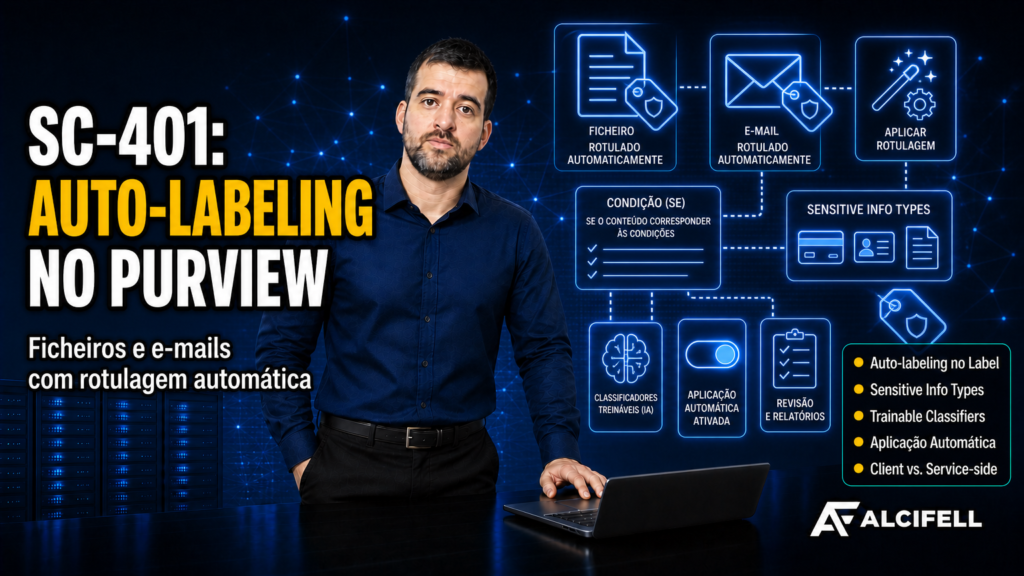
O auto-labeling do Microsoft Purview permite aplicar ou recomendar rótulos de confidencialidade quando o conteúdo corresponde a condições definidas. Este guia explica como ativar o recurso em Auto-labeling for files and emails, escolher os critérios de deteção e definir o comportamento do rótulo.
A configuração combina condições de deteção com uma ação. Antes de guardar, confirme ambos os elementos na revisão final: se Auto-labeling for files and emails apresentar None, nenhuma regra de rotulagem automática ficará associada ao rótulo.
O que você vai aprender neste guia
Pré-requisitos
Antes de configurar: o que esta tela representa?
A etapa Auto-labeling for files and emails apresentada no assistente do rótulo corresponde ao auto-labeling em aplicativos do Office. A Microsoft documenta que esse mecanismo pode atuar enquanto o usuário cria ou edita documentos no Word, Excel e PowerPoint ou compõe, responde e encaminha mensagens no Outlook.
Este mecanismo difere das auto-labeling policies usadas para conteúdo já armazenado em SharePoint e OneDrive ou mensagens processadas pelo Exchange Online. A configuração no rótulo não deve ser confundida com uma política server-side criada separadamente.
| Cenário | Onde atua | Configuração |
| Client-side | Word, Excel, PowerPoint e Outlook durante o trabalho do usuário | No próprio Sensitivity Label |
| Service-side | SharePoint, OneDrive e Exchange Online para conteúdo já armazenado/processado | Auto-labeling policy separada |
| A configuração client-side pertence ao rótulo. Para tratar conteúdo já armazenado ou processado pelos serviços, utilize uma auto-labeling policy adequada ao cenário. |
Neste ponto, ainda não existe qualquer condição configurada. A tela serve como ponto de entrada para o mecanismo de detecção que será exibido ao ativar a opção.
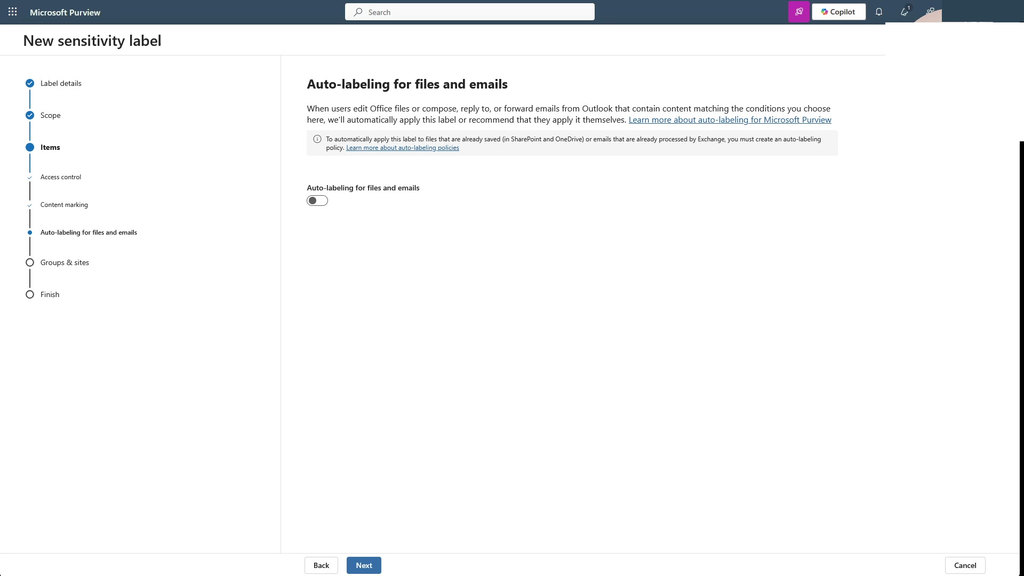
Figura 1. Etapa Auto-labeling for files and emails com o recurso inicialmente desativado.
O aviso é tecnicamente relevante: se o rótulo for aplicado automaticamente a uma quantidade grande de conteúdo, esse conteúdo também receberá as proteções configuradas no rótulo, incluindo criptografia. A própria interface alerta para possíveis impactos de desempenho e limitações em alguns cenários de SharePoint e OneDrive.
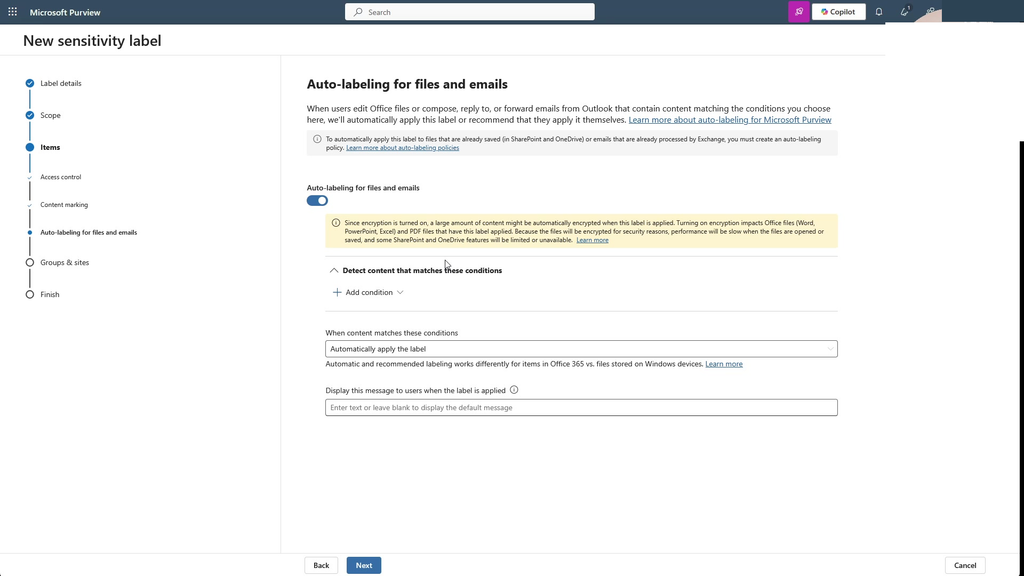
Figura 2. Auto-labeling ativado e aviso exibido porque o rótulo também possui criptografia.
| O aviso reflete as proteções associadas ao rótulo. Não significa que todo o uso de auto-labeling exija criptografia. |
No menu Add, escolha Sensitive info types ou Trainable classifiers, consoante o conteúdo a identificar. Selecione um tipo ou classificador adequado e complete os respetivos critérios antes de avançar.
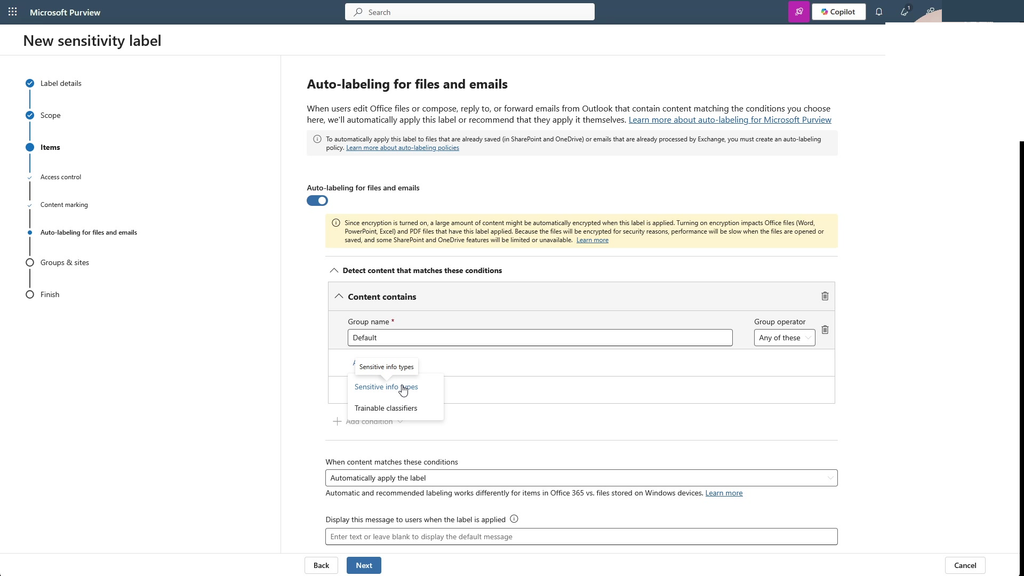
Figura 3. Menu Add com as opções Sensitive info types e Trainable classifiers.
Sensitive info types x Trainable classifiers
| Opção | Uso geral |
| Sensitive info types | Padrões e entidades de informação sensível reconhecidos pelo Microsoft Purview, usados também em outros recursos de compliance. |
| Trainable classifiers | Classificadores treinados para reconhecer categorias de conteúdo com base em exemplos e padrões de linguagem. |
Também é possível configurar uma recomendação. Nesse modelo, o utilizador recebe uma sugestão e decide se aplica o rótulo. Escolha o comportamento de acordo com a política de classificação e o grau de confiança nas condições.
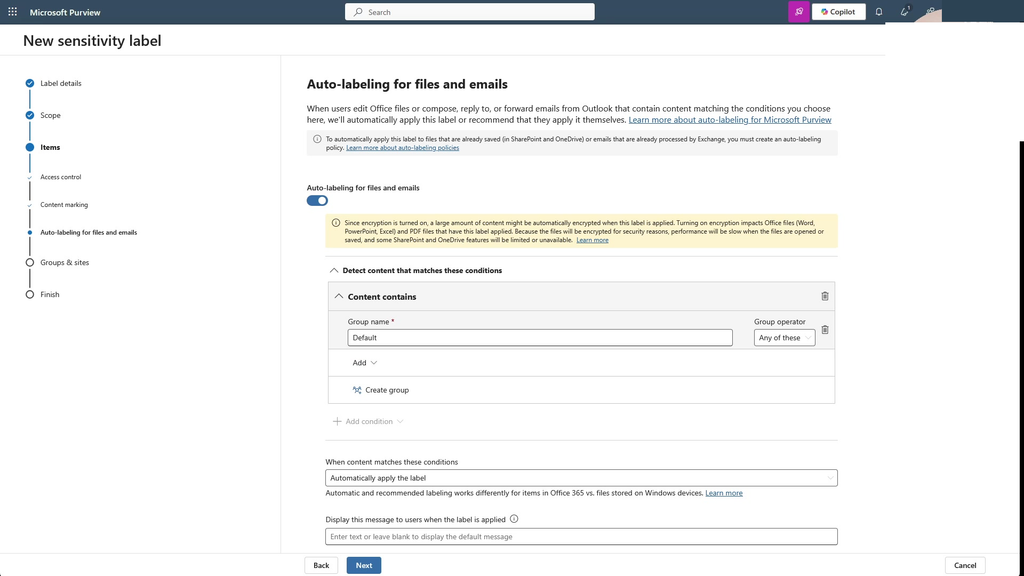
Figura 4. Ação Automatically apply the label e campo opcional de mensagem ao usuário.
| Nota técnica: Aplicar automaticamente e recomendar não são equivalentes. O primeiro tenta aplicar o rótulo quando a condição é satisfeita; o segundo insere o usuário na decisão. A escolha deve refletir a política de classificação da organização. |
Validação da configuração antes de guardar
Ativar o seletor, por si só, não conclui a configuração. Confirme que existe pelo menos uma condição válida, que a ação está definida e que ambas aparecem na revisão final.
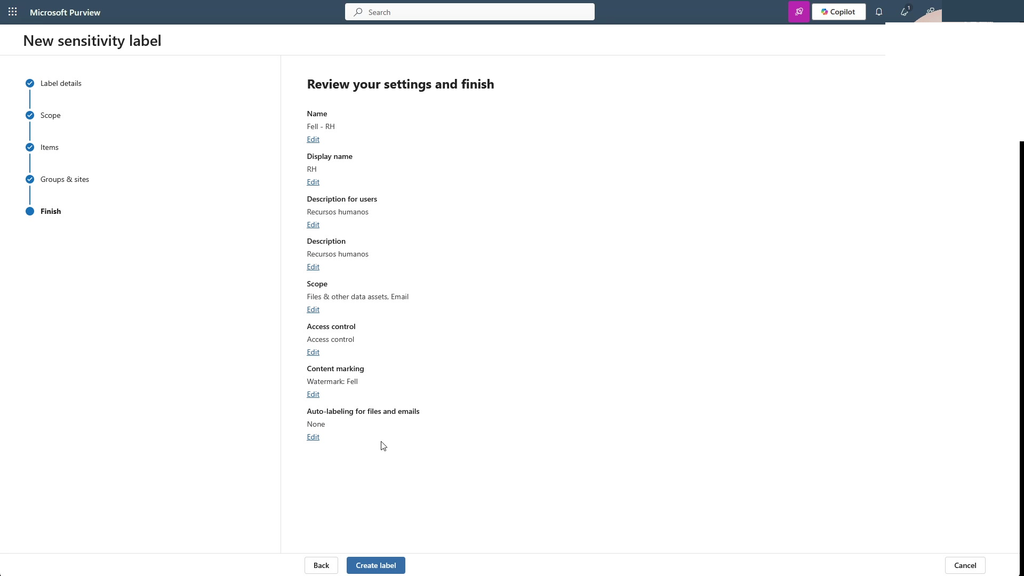
Figura 5. Revisão final confirma Auto-labeling for files and emails: None.
| Acapturaacimailustra um estado sem regra guardada. Para concluir a configuração, confirme que o resumo apresenta os critérios e o comportamento pretendidos em vez de None. |
Quando usar aplicação automática ou recomendação?
A escolha depende do nível de confiança na condição e do impacto da proteção associada ao rótulo. Quanto maior o efeito do label – por exemplo, criptografia e restrições de acesso – maior deve ser o cuidado com falsos positivos e com testes antes da adoção em produção.
| Modelo | Vantagem | Cuidados |
| Automatically apply | Reduz dependência da ação manual do usuário. | Exige condições bem testadas; o rótulo e todas as proteções associadas podem ser aplicados sem uma decisão manual. |
| Recommend | Mantém o usuário no processo de decisão e pode ajudar a educar sobre classificação. | O usuário pode rejeitar a recomendação; depende de interação e orientação adequadas. |
Conclusão
O auto-labeling para ficheiros e e-mails combina critérios de deteção com aplicação automática ou recomendação de um Sensitivity Label. Sensitive info types e Trainable classifiers permitem definir que conteúdo deve corresponder à regra.
A revisão final é essencial para confirmar que a configuração ficou guardada. Depois de disponibilizar o rótulo, teste as condições com conteúdo controlado e avalie falsos positivos e os efeitos das proteções associadas.
Referências
Microsoft Learn – Automatically apply a sensitivity label to Microsoft 365 data: learn.microsoft.com/purview/apply-sensitivity-label-automatically
Microsoft Learn – Create and configure sensitivity labels and their policies: learn.microsoft.com/purview/create-sensitivity-labels