Aprenda a criar um grupo de rótulos (Label Groups) no Microsoft Purview, configurar nome, prioridade, descrições e cor, além de entender como esse recurso ajuda a organizar Labels de sensibilidade em sua empresa.
Introdução
À medida que uma organização amplia o uso do Microsoft 365, a classificação e a proteção das informações passam a exigir uma estrutura mais clara. É comum existirem diferentes rótulos para documentos, e-mails e conteúdos corporativos — como Público, Interno, Confidencial e Altamente Confidencial.
No entanto, quando a quantidade de rótulos cresce, também aumenta a necessidade de organizá-los de forma lógica e intuitiva. É nesse cenário que os grupos de rótulos (Labels Groups) se tornam importantes.
No Microsoft Purview, um grupo de labels funciona como um agrupador para rótulos relacionados. Ele ajuda administradores a manter a estrutura organizada e facilita a experiência dos usuários que precisam selecionar a classificação adequada para cada informação.
Neste artigo, você vai aprender como criar um grupo de rótulos, quais campos devem ser configurados e como utilizar esse recurso para melhorar a governança de dados no ambiente Microsoft 365.
O que é um Label Group?
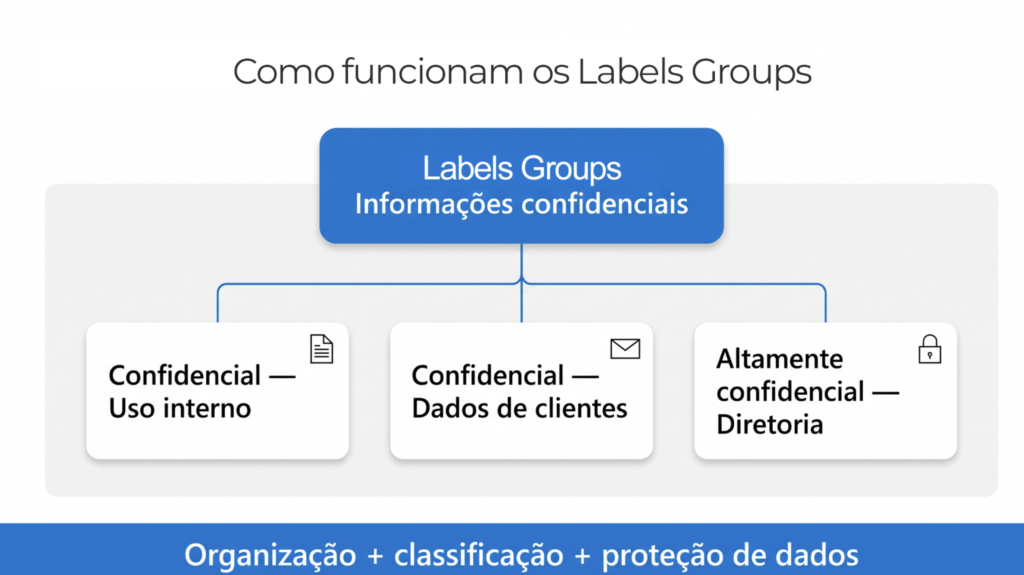
Um grupo de rótulos (Label Group) é uma categoria que reúne rótulos com características, níveis de proteção ou contextos semelhantes.
Por exemplo, uma empresa pode criar um grupo chamado “Confidencialidade” e, dentro dele, disponibilizar rótulos como:
Confidencial — Uso interno;
Confidencial — Dados de clientes;
Confidencial — Financeiro;
Altamente confidencial — Diretoria.
Essa estrutura oferece dois benefícios principais:
Melhora a organização administrativa, pois os rótulos passam a ser gerenciados por categoria.
Simplifica a escolha para os usuários, que encontram opções relacionadas reunidas em um mesmo local.
Em termos práticos, o grupo não substitui os rótulos. Ele funciona como uma camada organizacional que torna a classificação de informações mais clara e escalável.
Quando usar Labels Groups?
A criação de grupos de rótulos é especialmente recomendada quando a organização possui vários níveis de classificação ou precisa atender a diferentes áreas de negócio.
Considere usar grupos de rótulos quando houver necessidade de separar classificações por:
nível de confidencialidade;
departamento ou unidade de negócio;
tipo de informação;
projeto, cliente ou contrato;
requisitos regulatórios e de compliance;
políticas internas de segurança da informação.
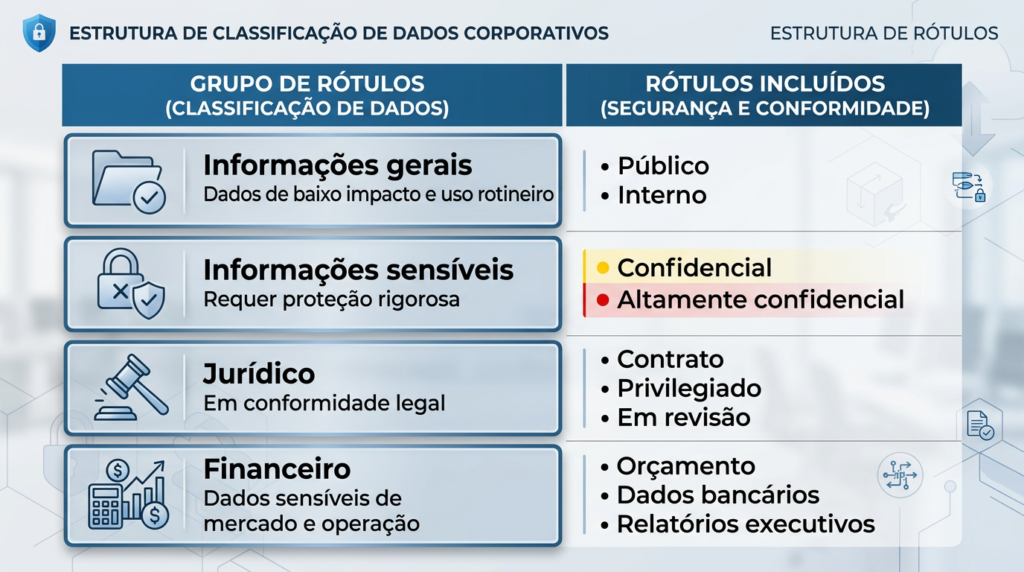
Um exemplo de estrutura pode ser:
A recomendação é manter nomes simples, consistentes e fáceis de reconhecer. Isso reduz dúvidas e aumenta a adesão dos usuários às políticas de classificação.
Pré-requisitos
Antes de iniciar, confirme que você possui acesso administrativo ao portal do Microsoft Purview e permissões compatíveis com a administração de rótulos de sensibilidade.
Além disso, é importante que a organização já tenha definido, mesmo que de forma inicial:
sua taxonomia de classificação da informação;
os públicos que utilizarão os rótulos;
os níveis de proteção esperados;
uma convenção de nomes para grupos e rótulos.
Boa prática: defina a arquitetura de classificação antes de criar muitos rótulos. Alterações posteriores podem impactar treinamentos, políticas, documentação e a experiência de quem usa os recursos diariamente.
Como criar um grupo de rótulos no Microsoft Purview
A criação de um grupo de rótulos é um processo simples. Durante a configuração, o administrador define informações que serão exibidas para usuários e também para quem gerencia o ambiente.
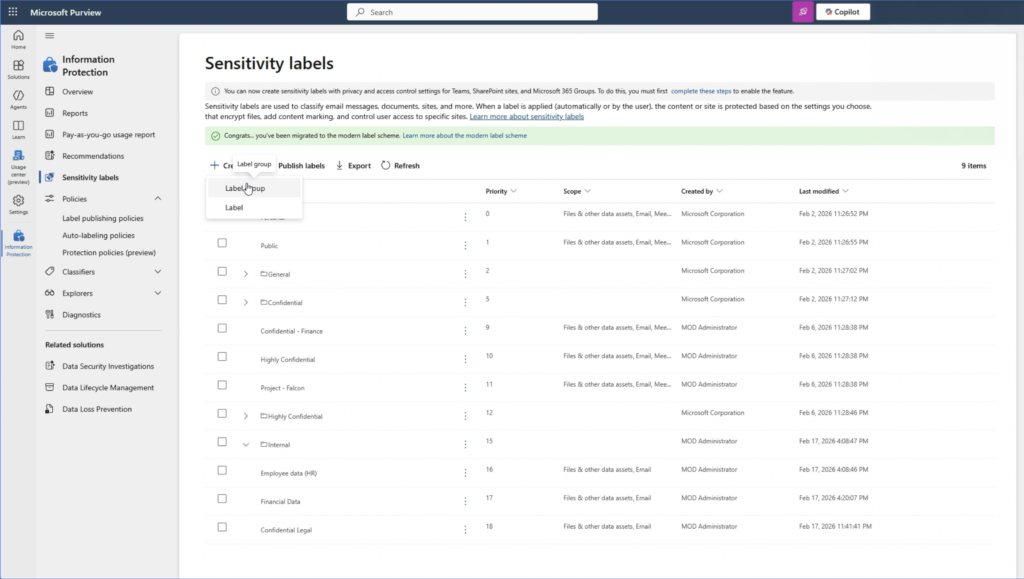
1. Inicie a criação de um novo grupo de rótulos (Criar Label Group)
No portal de administração, acesse a área de gerenciamento de rótulos e selecione a opção para criar um novo grupo de rótulos (CRIAR -> LABEL GROUP).
Esse será o contêiner que reunirá rótulos relacionados.
Inicie a criação de um novo grupo de rótulos no painel de administração.
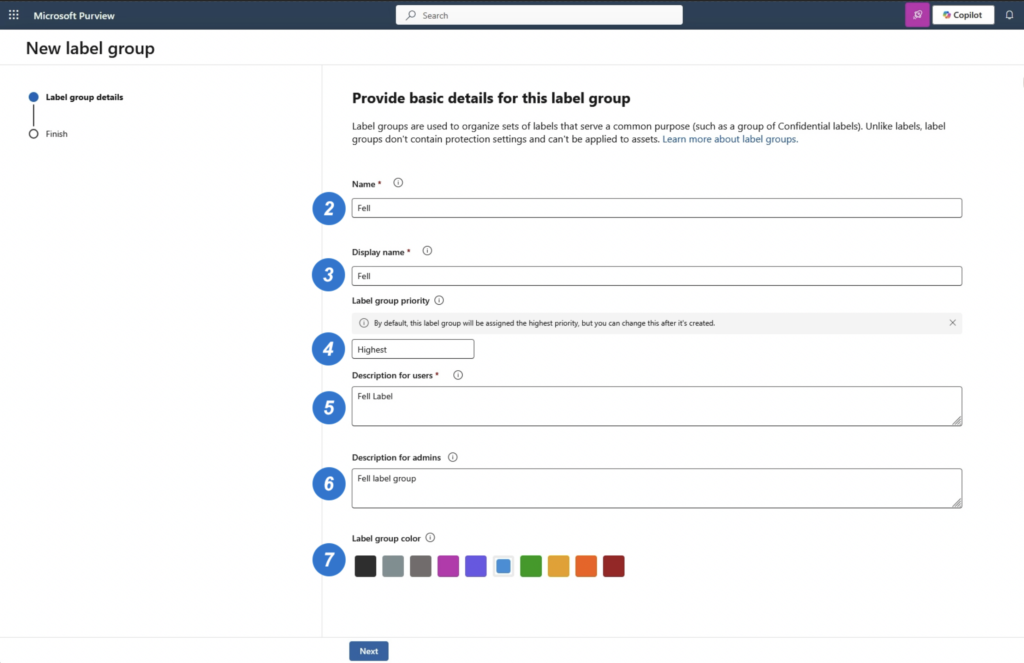
Preencha os campos de detalhes para o Label Grpoup criado
2. Defina o nome do grupo
O primeiro campo é o nome do grupo. Esse nome deve identificar claramente a categoria de rótulos que será criada.
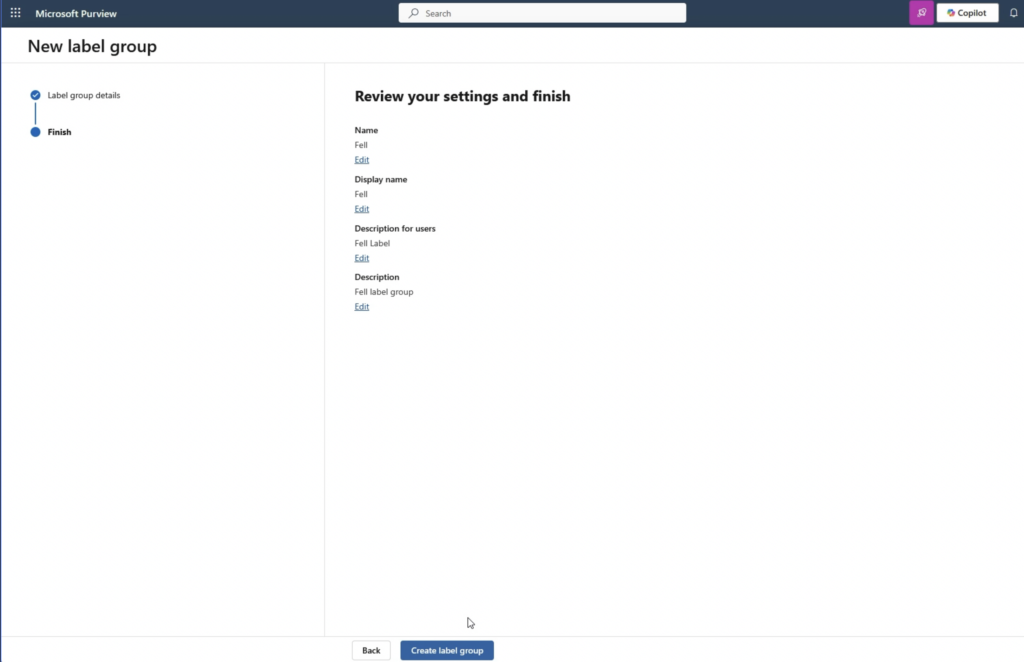
Neste exemplo, utilizaremos o nome “Fell”.
Ao escolher o nome, prefira termos que façam sentido para a estrutura de segurança e classificação adotada pela empresa. Evite nomes genéricos ou abreviações que não sejam conhecidas pelos usuários e administradores.
Exemplos de nomes mais descritivos:
3. Configure o nome de exibição
O nome de exibição é o texto que será apresentado aos usuários na interface. Por isso, ele merece atenção especial.
Enquanto o nome interno pode seguir padrões administrativos, o nome de exibição deve ser claro, curto e orientado ao público que utilizará os rótulos.
No exemplo apresentado, o nome de exibição também é preenchido como “Fell”.
Uma boa estratégia é utilizar um nome técnico para a administração e um nome mais amigável para o usuário final, quando necessário.
4. Ajuste a prioridade do grupo
A configuração de prioridade está relacionada à forma como os grupos são organizados e exibidos nas listas do ambiente.
Esse campo é útil para garantir que os grupos mais utilizados, mais importantes ou mais sensíveis apareçam em uma posição coerente com a estratégia da empresa.
Por exemplo, uma organização pode querer que os grupos apareçam nesta ordem:
Informações gerais;
Uso interno;
Confidencial;
Altamente confidencial.
A prioridade não deve ser definida de forma aleatória. Ela deve refletir a lógica de apresentação desejada para os usuários e a hierarquia adotada na política de classificação.
5. Preencha a descrição para os usuários
A descrição voltada aos usuários deve explicar, de forma simples, quando aquele grupo deve ser utilizado.
No tutorial, é informado que essa descrição será exibida para os usuários. Portanto, ela deve ser escrita com foco na tomada de decisão no momento da classificação.
Em vez de uma descrição vaga como “Grupo de rótulos”, prefira orientações práticas.
Exemplo de descrição voltada ao usuário:
Use este grupo para classificar documentos e mensagens que contenham informações internas, estratégicas ou confidenciais da organização.
Uma descrição bem escrita reduz erros de classificação e diminui a necessidade de suporte técnico.
6. Adicione a descrição para administradores
Além da descrição exibida ao usuário final, é possível incluir uma descrição destinada aos administradores.
Esse campo é especialmente útil para documentar a finalidade do grupo, seu responsável, regras de uso ou o processo interno relacionado a ele.
Exemplo de descrição administrativa:
Grupo destinado a rótulos relacionados a informações classificadas como confidenciais. Responsável: equipe de Segurança da Informação. Revisão semestral.
Essa prática facilita a governança, especialmente em ambientes com vários administradores, auditorias recorrentes ou alta rotatividade nas equipes.
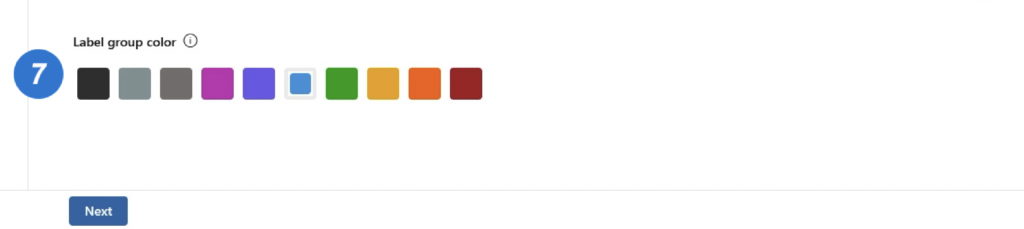
7. Escolha uma cor para identificar o grupo
A etapa seguinte é a seleção de uma cor para o grupo.
Embora pareça um detalhe visual, a cor pode melhorar significativamente a identificação dos grupos, principalmente quando há uma grande quantidade de classificações disponíveis.
Uma convenção visual pode ajudar a reforçar a hierarquia de sensibilidade. Por exemplo:
verde para informações públicas ou de baixa criticidade;
azul para conteúdos internos;
amarelo para atenção moderada;
laranja para informações confidenciais;
vermelho para conteúdo altamente restrito.
Importante: a cor deve complementar a estratégia de classificação, e não ser o único indicador de sensibilidade. O nome do rótulo e as políticas aplicadas continuam sendo os elementos principais.
8. Avance e conclua a criação
Depois de preencher as informações necessárias, avance para a próxima etapa e finalize a criação do grupo.
Ao concluir, o grupo estará disponível como um agrupador de rótulos. A partir desse momento, será possível criar novos rótulos diretamente dentro dele ou associar rótulos conforme a estrutura disponível no ambiente.
Revise as configurações e conclua a criação do grupo de rótulos.
O que fazer após criar o grupo?
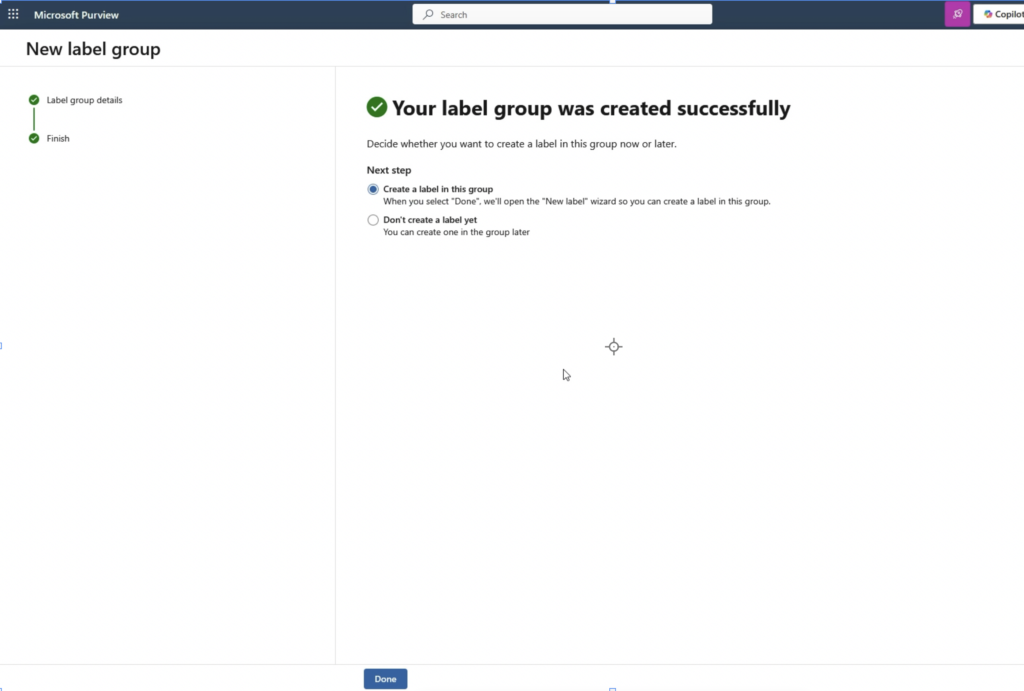
Após a criação, o próprio fluxo apresentado oferece a opção de criar um rótulo dentro do grupo imediatamente.
Essa é uma alternativa prática quando a estrutura já está definida. Caso ainda seja necessário revisar a estratégia de classificação, o administrador pode optar por não criar o rótulo naquele momento e retornar à tela inicial posteriormente.
Em outras palavras, existem dois caminhos possíveis:
Criar um rótulo imediatamente
Esse caminho é recomendado quando você já sabe quais classificações farão parte do grupo.
Por exemplo:
criar o grupo Informações confidenciais;
adicionar o rótulo Confidencial — Uso interno;
adicionar o rótulo Confidencial — Dados de clientes;
configurar as políticas de proteção de cada rótulo.
Criar os rótulos depois
Essa alternativa é adequada quando o grupo representa uma estrutura inicial, mas os rótulos ainda precisam ser definidos, validados ou aprovados pelas áreas responsáveis.
Lembrando que é possível escolher não criar o rótulo neste momento e realizar essa configuração mais tarde, a partir da tela inicial.
Após criar o grupo, você pode adicionar um rótulo imediatamente ou fazer isso em outro momento.
Boas práticas para organizar grupos de rótulos
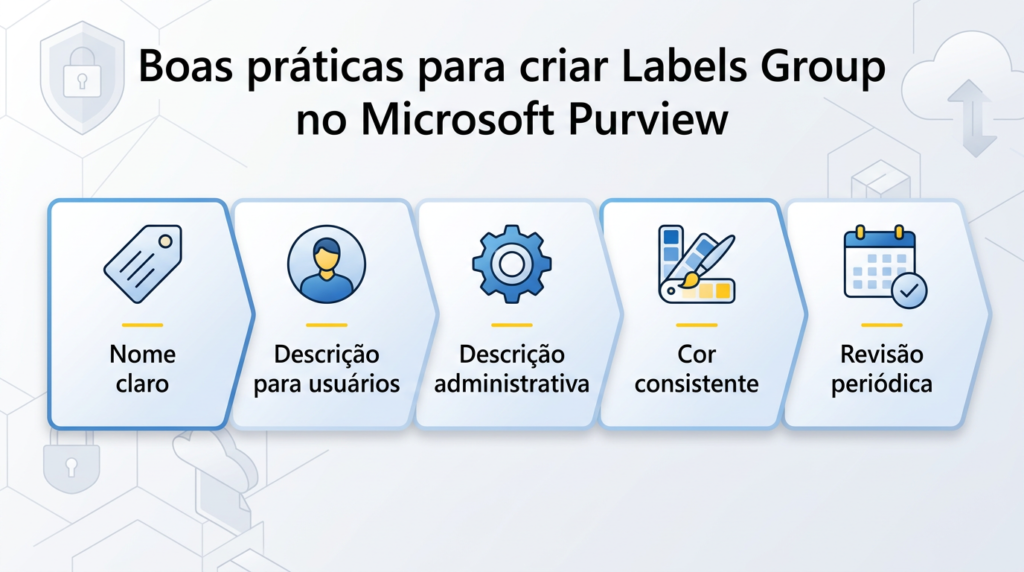
Criar grupos é simples; mantê-los úteis e consistentes exige planejamento. Confira algumas recomendações.
Use uma nomenclatura padronizada
Estabeleça um padrão para nomes de grupos e rótulos. Isso torna a estrutura mais fácil de compreender e administrar.
Exemplos de padrões:
[Área] — [Tipo de informação]
[Nível de classificação] — [Contexto]
[Projeto] — [Nível de acesso]
Exemplo aplicado:
Financeiro — Confidencial;
Jurídico — Restrito;
RH — Dados pessoais;
Projetos — Uso interno.
Escreva descrições orientadas à ação
A descrição do usuário deve responder a uma pergunta simples: “Quando devo escolher este grupo ou rótulo?”
Selecione esta classificação para documentos que contenham dados pessoais de colaboradores, clientes ou parceiros.
Não crie grupos em excesso
Muitos grupos podem tornar a experiência tão confusa quanto não utilizar agrupamento algum.
Antes de criar uma nova categoria, avalie se ela realmente atende a uma necessidade de governança, segurança ou organização. Quando possível, prefira uma estrutura enxuta, intuitiva e escalável.
Associe a classificação às políticas de proteção
Um grupo de rótulos organiza a experiência, mas a proteção efetiva depende das configurações aplicadas em cada rótulo.
Dependendo da política definida, os rótulos podem ser usados para orientar ou aplicar medidas como:
criptografia;
restrição de acesso;
marcações visuais;
cabeçalhos e rodapés;
marcas d’água;
controle de compartilhamento;
retenção e governança de conteúdo.
Revise a estrutura periodicamente
A classificação da informação deve acompanhar mudanças no negócio, nos processos internos e nas exigências regulatórias.
Estabeleça uma rotina de revisão para responder a perguntas como:
Os grupos continuam fazendo sentido?
Existem rótulos duplicados?
Os usuários compreendem as opções apresentadas?
Há novas obrigações de segurança ou compliance?
Os rótulos estão sendo utilizados corretamente?
Conclusão
Os grupos de rótulos são um recurso simples, mas estratégico, para organizar a classificação de informações no Microsoft Purview.
Ao definir um nome, um nome de exibição, uma prioridade, descrições para usuários e administradores, além de uma cor de identificação, a organização constrói uma experiência mais clara para todos que precisam lidar com informações corporativas.
O ponto central é lembrar que um grupo de rótulos funciona como um organizador. Ele cria uma estrutura mais lógica para os rótulos que, por sua vez, podem orientar ou aplicar políticas de proteção em documentos, e-mails e outros ativos digitais.
Comece com uma estrutura enxuta, utilize nomes objetivos, escreva descrições claras e revise periodicamente a taxonomia de classificação. Dessa forma, a empresa melhora a usabilidade do ambiente, fortalece a governança e reduz riscos relacionados ao uso indevido de informações sensíveis.